
换了新电脑,搜狗输入法怎么把原来用的词库导进去?
前几天有个朋友跟我说,他换了一台新笔记本,搜狗输入法重新装了,但以前打了那么多年的词库全没了。比如打“wj”,以前第一个蹦出来的是“文件”,现在变成了“我建”。他问我有没有办法把旧电脑上的词库导过去。我说当然有,而且很简单,花两三分钟就能搞定。
这篇文章我就把我用过的方法整理出来,不管你是从Win10换到Win11,还是从一台电脑换到另一台,或者重装系统后想恢复以前的打字习惯,照着做就行。
第一步:找到你旧电脑上的词库文件在哪
搜狗输入法的个人词库其实就藏在你电脑的某个文件夹里。你需要先打开旧电脑(或者重装系统前的那个系统盘)。
具体的路径是这样:
%AppData%\SogouInput\
你可以把这个路径复制到文件管理器的地址栏里,回车,就直接跳进去了。进去之后你会看到一堆文件夹,别慌。
图1:搜狗输入法用户数据文件夹,里面包含了词库、设置、皮肤等
最关键的文件叫做 UserDict.dat (或者类似名字,不同版本可能略有不同,但一般是以 .dat 结尾最大的那个文件)。这个就是你打了几年甚至十几年的个人词库。另外还有一个文件夹叫 Phrases,里面存的是你设置的自定义短语(比如输入“dh”自动出你手机号)。
把这些文件复制出来,拷到U盘或者发到网盘上,等会儿要用。
第二步:在新电脑上安装搜狗输入法(如果还没装)
如果你新电脑上已经装了搜狗输入法,跳过这一步。如果还没装,去官网 pinyin.sogou.com 下一个最新版。安装的时候记得点“自定义安装”,把那些浏览器、手机助手的勾都去掉,只装输入法本身。

图2:安装时选自定义安装,去掉不需要的选项
装完之后,先随便打几个字,确认输入法能用。
第三步:用搜狗账号同步词库(推荐,最简单)
其实搜狗输入法自带云同步功能,这是最简单的方法。在旧电脑上,右键右下角搜狗图标 → 属性设置 → 账号中心 → 登录你的搜狗账号(如果没有就注册一个)。登录之后,点“立即同步”,你的词库、配置、皮肤就都上传到云端了。

图3:登录搜狗账号,一键同步词库和设置
然后在新电脑上登录同一个账号,再点一下同步,所有词库就自动下载下来了。这个方法连自定义短语都能同步,是官方最推荐的。不过有的人觉得注册账号麻烦,那就用下面的手动方法。
第四步:手动复制词库文件(无账号也能用)
如果你不想注册搜狗账号,或者旧电脑已经没法开机了(但硬盘还能读),那就用手动覆盖法。
在新电脑上,同样打开路径 %AppData%\SogouInput\,你会看到类似的文件和文件夹。先把旧电脑上备份出来的 UserDict.dat 和 Phrases 文件夹(如果有的话)直接复制过来,覆盖掉新电脑里的同名文件。
注意:在覆盖之前,最好先关闭搜狗输入法(右键右下角图标 → 退出)。不然文件可能会被占用,覆盖失败。覆盖完成后重新打开搜狗输入法,再随便打个词试试,你会发现以前的自造词都回来了。

图4:将备份的词库文件拖拽覆盖到新电脑文件夹
第五步:检查是否导入成功
最简单的测试方法:在旧电脑上你经常打的一个缩略词,比如你之前设置“zs”打出“张三”,现在在新电脑上试试。如果能打出来,说明导入成功了。另外你也可以在属性设置里 → 词库 → 查看用户词库条数,看看数量对不对。
如果发现有些词没回来,可能是搜狗输入法版本差别太大。这时候可以试试把整个 SogouInput 文件夹里的所有内容都备份并覆盖(不推荐,可能引起兼容问题)。更稳妥的是两个电脑装同一个版本的搜狗输入法,比如都装 v12.8 稳定版。
常见问题:导入后搜狗输入法变卡了怎么办?
有时候词库文件太大(比如超过几十MB),会导致输入法启动变慢。解决方法:在属性设置 → 词库 → 点“清理用户词库”,把那些只打过一两次的错词清掉。另外也可以关闭“云输入”和“细胞词库自动更新”,能明显提升速度。
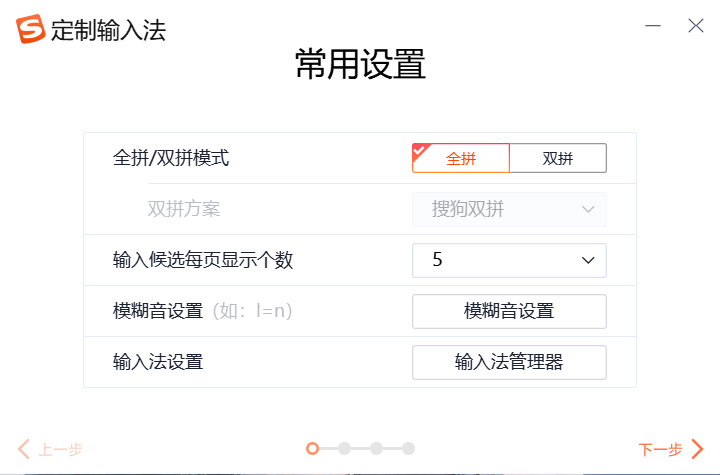
图5:定期清理无效词库,保持输入法流畅
最后说两句
词库这东西,说大不大说小不小,但对你每天打字的速度影响特别大。我自己从2012年开始用搜狗,中间换过两次电脑,每次都是靠这个方法把词库带过来的。如果不用这个方法,你可能要重新打几百遍“你好的好是哪个好”,才能让输入法记住你的习惯。
希望这篇文章能帮你省下重新训练输入法的痛苦。如果你导入过程中遇到其他问题,比如找不到文件路径或者覆盖后没变化,欢迎在下面留言,我看到就回。