
为什么选择搜狗输入法电脑版?
搜狗输入法电脑版拥有海量词库、智能联想、语音输入、手写识别等强大功能,打字速度提升50%以上。无论您是办公、聊天还是创作,搜狗输入法都能让您“快人一步”。本教程将一步步教您在Windows 11/10系统上安装搜狗输入法电脑版,即使是电脑新手也能轻松完成。
第一步:下载搜狗输入法官方安装包
请务必从官方渠道下载,避免捆绑软件。点击下方按钮或访问搜狗输入法官网:https://www.shurufa-sogo.com/,网站会自动识别您的操作系统,推荐Windows版。下载的文件名类似 https://www.shurufa-sogo.com/#download。
官方下载链接(安全无毒): 点击下载搜狗输入法电脑版

图1:搜狗输入法官网下载页面,选择Windows版
第二步:运行安装程序
下载完成后,找到安装包(通常在“下载”文件夹),双击运行。Windows可能会弹出“用户账户控制”提示,点击“是”允许安装。
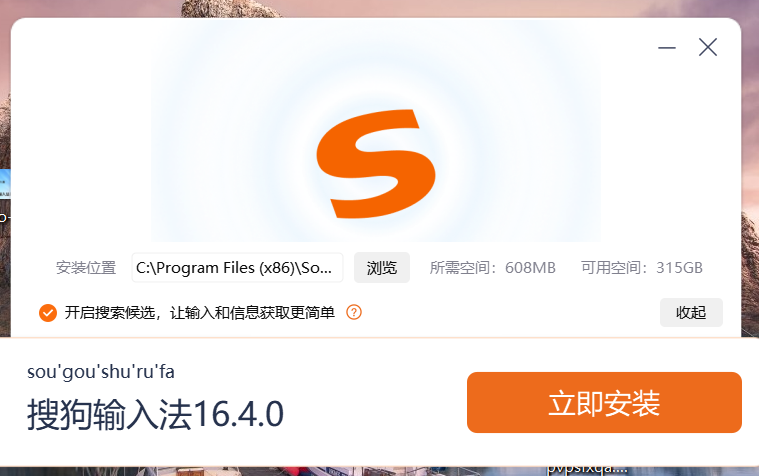
图2:搜狗输入法安装向导
第三步:选择安装选项(重要)
安装向导会提供“快速安装”和“自定义安装”。建议选择“自定义安装”,以便取消不必要的附加软件。勾选“同意用户协议”,点击“自定义安装”。

图3:自定义安装可以取消捆绑软件
关键步骤: 在自定义安装页面,取消勾选“安装搜狗浏览器”和“安装搜狗手机助手”等任何附加软件,只保留核心输入法。然后选择安装路径(默认C盘即可),点击“立即安装”。
第四步:完成安装并设置
安装过程约30秒,完成后点击“立即体验”。系统会自动将搜狗输入法设置为默认输入法(可稍后更改)。首次使用会弹出输入法设置向导,建议您开启“自动更新词库”和“云输入”。

图4:完成安装后的设置向导
第五步:切换输入法并测试
按下 Ctrl + Shift 或 Win + 空格 切换到搜狗输入法。在任意文本框中输入拼音,如“sougou”,应该能看到候选词。您可以右击输入法状态栏,选择“属性设置”进行个性化调整(皮肤、词库、按键等)。
常见问题解答(FAQ)
❓ 安装时提示“无法验证发布者”怎么办?
❓ 如何卸载搜狗输入法?
❓ 搜狗输入法占用内存大吗?
结语
通过以上步骤,您已经成功在电脑上安装了搜狗输入法。现在开始享受流畅、智能的打字体验吧!如果您在安装过程中遇到任何问题,欢迎在下方留言(或通过本网站的联系方式反馈)。
还没有下载? 点击这里下载搜狗输入法电脑版最新版(官方直链,安全无毒)。